CC RADAR / GET STARTED
安装教程
以 iStoreOS 为例,跟着下面四步完成采集器安装。
1
适用条件与准备
准备一台已经联网、运行支持系统的软路由:iStoreOS / OpenWrt。
- 设备架构支持 amd64、arm64 或 armv7。
- 能打开软路由后台和终端,并知道软路由的登录账号与密码。
- 准备好 CC Radar 卡密,登录用户后台后即可获取安装命令。
2
开始安装:找到终端
以 iStoreOS 为例,打开软路由后台,在首页找到「终端」;也可以在左侧菜单的服务 → 终端中打开。
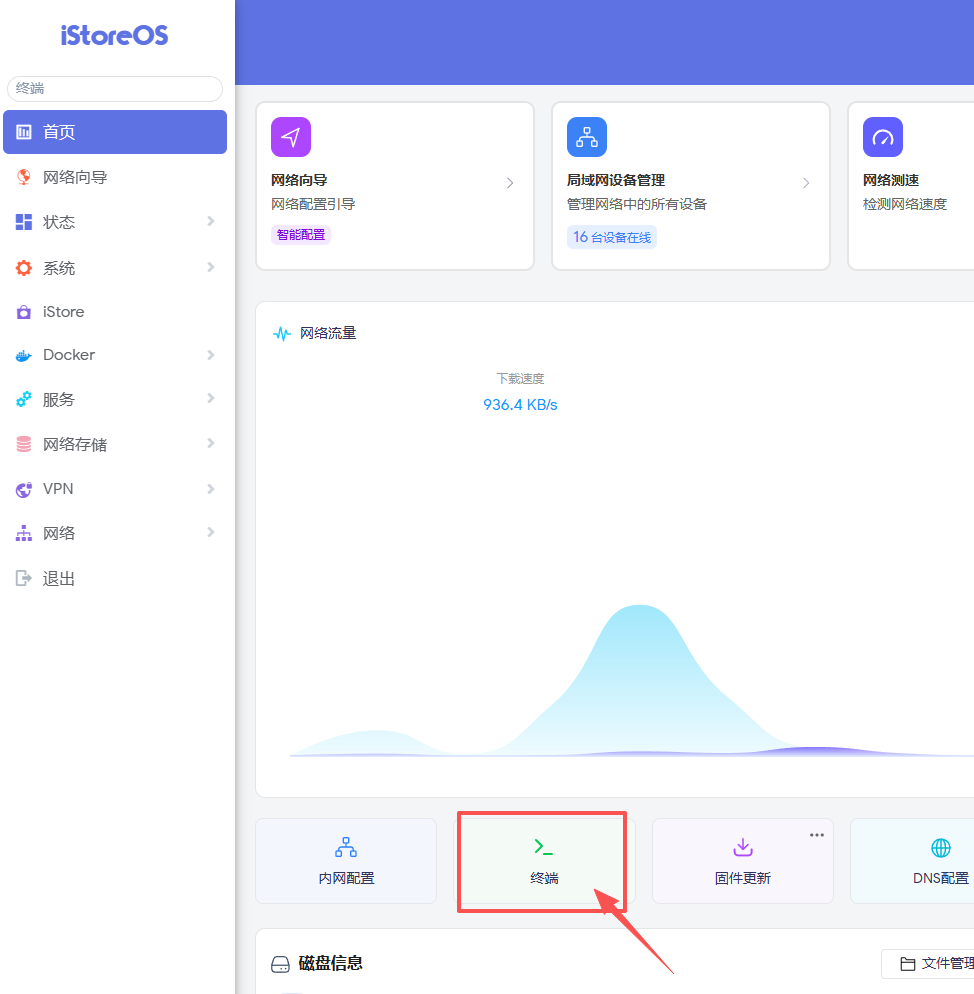
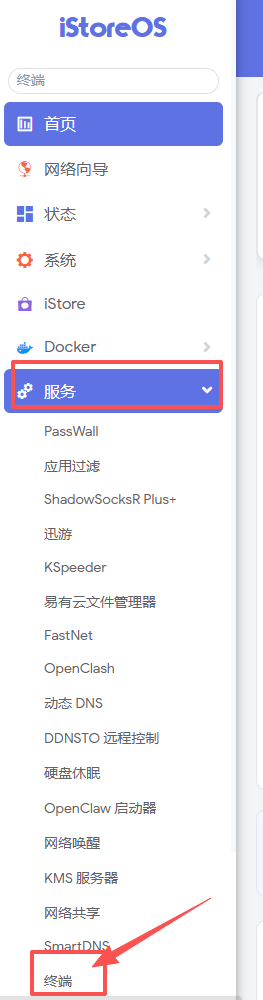
点击教程图片可以查看原图。不同版本的软路由后台,终端入口位置可能略有不同。
3
打开终端并登录
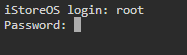
- 看到
iStoreOS login:后,输入软路由账号。默认账号为root,输入后按回车。 - 看到
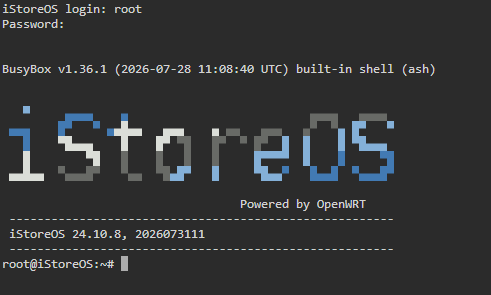
Password:后,输入软路由密码,再按回车。 - 出现如下欢迎画面和
root@iStoreOS:~#提示符,即表示登录成功。
密码输入时不会显示文字或星号,这是正常现象。输入完成后直接按回车。
4
复制安装命令并执行
- 在 CC Radar 用户后台首页右上角,点击「+ 安装 / 绑定采集器」。
- 在弹出的窗口中点击「复制安装命令」。
- 回到软路由终端,将命令粘贴在
root@iStoreOS:~#后面,按回车。 - 采集器会自动下载、识别架构、安装并绑定设备。看到「安装完成」提示,即表示安装成功。

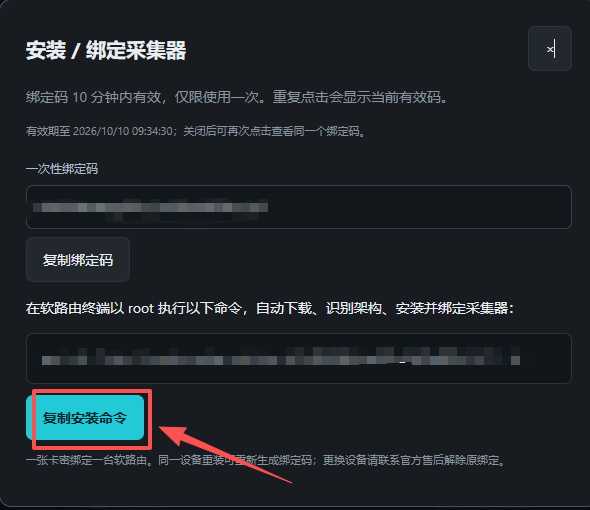
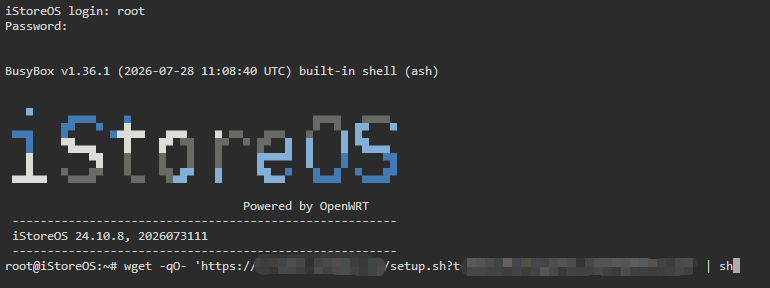
请复制后台当前生成的完整安装命令。绑定码 10 分钟内有效,仅可使用一次;教程图片中的命令仅作示例。
安装成功后,回到用户后台确认设备在线,选择采集设置并启动采集。软路由终端也可以输入 ccradar,查看运行状态或管理采集器。